

|
   
|
 الإهداءات
 |
|
|
||||||
 
|
|
|
أدوات الموضوع | انواع عرض الموضوع |
|
#1
 11-28-2011, 01:00 PM
|
||||
|
||||
|
المنطاج و نشر الدروس على يوتيوب من البداية الى الاحتراف ان شاء الله
بسم الله الرحمن الرحيم
اللهم صل على محمد وعلى آله وصحبه أجمعين السلام عليكم ورحمة الله وبركاته إخواني أخواتي أهلا و سهلا بكم الموضوع واضح من عنوانه في الأيام الأخيرة لاحظتم رفع و نشر دروس و محاضرات الجامعة على اليوتيوب و كل يتساءل كيف تم ذلك و اليوم و بفضل الله عزوجل سوف أنقل لكم طريق مميزة و بسيطة تجعلكم تنشرون الخير و يكتب لكم الأجر و صدقة جارية تصلكم حسناتها إلى قبوركم إن شاء الله بسم الله نبدأ أول شيء إخوتي أحب أنبهكم لازم تركزو جيدا مع الشرح لأن في البداية يبدو كل شيء صعب و لكن بعد التطبيق يصبح سهل و واضح ثاني شيء زر F1 موجود عندك في لوحة المفاتيح أوصيكم به لما يملكه من معلومات مهمة عن البرنامج الذي تريد استخدامه اعتبره مثل المعلم   ثالث شيء للعمل على المنطاج و غنشاء مقطع فيديو نحتاج إلى : صفحة كتابة ((Microsoft Office Word صفحة الرسام (Paint) برنامج صانع الأفلام (******s Movie Maker) و كل هذه البرامج نجدها على الكمبيوتر و لا تحتاج إلى تثبيت من خلال قائمة ابدأ (démarrer) ثم برامج (programmes) ثم نفتح قائمة (Microsoft Office) و نختار صفحة كتابة ((Microsoft Office Word  ثم نفتح قائمة أدوات (Accessoires) و نختار صفحة الرسام (Paint)  و نفتح برنامج صانع الأفلام (******s Movie Maker) الموجود في قائمة البرامج (programmes)  يعني و باختصار شديد يمكنك أن تصنع فيديو ببرامج بسيطة موجودة عندك و إن لم تكن موجودة يمكن تحميلها و تنصيبها نأتي الآن إلى العمل برنامج الكتابة ((Microsoft Office Word نفتح صفحة الكتابة و نكتب فيه العنوان أو أي شيء الذي نريده ان يظهر على صورة ثم نقوم بتعديل عليه حسب الحاجة  و بعدها نقوم بتصوير الجملة من خلال الضغط على زر CTRL+ALT+impr(scan) أو تحديدها و نسخها مباشرة على صورة موجودة في البرنامج الرسام   و في حالة التصوير نفتح برنامج الرسام و نلصقها فيه  ثم نقوم بقصها و نذهب الى الصورة التي نريد كتابة عليها و نضغط عليها بزر الفارة الايمن و نختار فتح الصورة بواسطة ouvrir avec و نختار برنامج الرسم (Paint)  و نلصق عليها الكتابة التي قمنا بقصها سابقا هل يمكن استخدام الفوتوشوب بدل الرسام ؟ نعم يمكن ذلك و هو أفضل من هذا و لكن نحن نريد نعمل بما هو لدينا من دون تعقيدات المهم نأتي الآن إلى حفظ الصورة الجديدة نفتح fichier  ثم نختار حفظ باسم enregistrer sous ثم نكتب اسم الصورة في nom de fichier و نحدد نوع الصورة في type  نوع أو صيغة الصورة يجب أن تكون دائما بصيغة jpeg و نقوم بالضغط على زر حفظ enregistrer نأتي الآن إلى برنامج المنطاج (******s Movie Maker)   نفتاح قائمة اختيار الفيديو capturer la vidéo ثم نضغط على خيار استراد صوت او موسيقى importer le son ou la musique  و نختار ملف الصوتي أو موسيقي الذي نريد أن نعمل عليه منطاج نضغط على استراد  و بعدها نضغط على خيار استراد الصور importrer des photos و نختار الصور التي نريدها و من بينها الصورة التي قمنا بصنعها سابقا   و بعدها نقوم بسحب الصور إلى شريط الفيديو vidéo و نقوم بسحب ملف الصوتي إلى شريط audio/ musique  و نقوم بقص الأصوات الغير مرغوبة منها وذلك من خلال تحديد الزمن ثم الضغط على Ctrl+ L   النتيجة : صور أو مجموعة صور + ملف موسيقي = ملف فيديو بعد الإنتهاء من عمل المنطاج نعمل على رفع و حفظ و نشر الفيديو كما هو موضح في الصور نفتح قائمة ( ملف) او (fichier) او (file)  و نختار نشر الملف (save movie file ) أو نضغط على زر ctrl+p موجود على لوحة مفاتيح و تفتح لنا قائمة نختار فيها مكان نشر الفيديو و الأحسن نختار جهاز الكمبيوتر  ثم نضغط على التالي و نكتب اسم الفيديو و نختار مكان الذي نريد ان نحفظه فيه  و نضغط على التالي نختار جودة الفيديو و الأحسن ان نتركه كما هو  و نضغط على التالي و ننتظر حتى ينتهي الحفظ  ثم نضغط على انهاء  -------------------------------------------- و هذا شرح ثاني لطريقة المنطاج على برنامج صانع الافلام موجود على ويندوز فيستا  أولا نختار الملف الذي نريد العمل عليه من خلال استراده بالضغط على أيقونة صوت أو موسيقى  يتم فتح نافذة الوسائط  و يمكن تحديدها كلها و قيام باسترادها  ننتظر حتي يتم اكمل الاستراد  لتظهر على هذا الشكل  ثانيا نقوم بنسخ أو سحب أحد الملفات التي نريد العمل بها  السحب يكون بالضغط على مؤشر الفأرة الأيسر على أحد الملفات ثم نسحبها والنسخ يكون بضغط على المؤشر الأيمن للفأرة و اختيار خيار نسخ و و نذهب إلى شريط الصوت و الموسيقى و نلصقه بالضغط على المؤشر الأيمن و اختيار خيار لصق ملاحظة : يمكن تطبيق احد العمليتين كل الملفات في وقت واحد من تحديد الكل ثالثا و بعد السحب او النسخ نقوم بالضغط على زر تشغيل  و نقوم بتقسيم المقاطع التي نريد حذفها بالضغط على زر انقسام  رابعا: نقوم بحذف التي قسمنها و جمع مقاطع متبقية نقوم بالضغط على الزر الأيمن للفأرة على أحد المقاطع ثم نختار خيار إزالة  يصبح لدينا فراغ مثل موضح في الصورة  فنقوم بسحب القصاصة إلى الفراغ بالضغط على المؤشر الأيسر للفأرة كما هو موضح في الصورة التالية  و بعد انتهاء من المشروع نقوم بنشر الفيلم من خلال ثلاثة طرق 1- الضغط على ctrl+p 2- الضغط على أيقونة نشر فيلم في شريط المهام 3- فتح قائمة ملف و اختيار خيار نشر فيلم  و ننتظر حتى يتم فتح إطار فيه خيارات أين نريد نشر الفيلم بالطبع نختار " هذا الكمبيوتر "  ثم نضغط على التالي لتفتح لنا نافذة لنقوم بتسمية الملف و تحديد المكان تخزينة  ثم نضغط على التالي و في نافذة إعدادات الفيلم نترك كل شيء على حاله  ثم نضغط على نشر و ننتظر حتى ينتهي  و نضغط على إنهاء لعرض الفيلم  و هذا شرح بالفيديو و هذا شرح بالفيديو لعملية تسجيل على يوتيوب كيفية التسجيل في اليوتيب وكيفية رفع ملف على اليوتيب ألف مبروك ملاحظات اولا: انا قمت باستراد ملف صوتي و لكن نفس الشيء بنسب للفيديو الملفات التي يمكن استرادها في هذا البرنامج يمكنك استيراد الملفات ذات ملحقات أسماء الملفات التالية إلى ******sMovie Maker لاستخدامها في المشروع الخاص بك: ملفات الفيديو: .asf، و .avi، و .m1v، و .mp2، و .mp2v، و .mpe، و .mpeg، و .mpg، و .mpv2، و .wm، و .wmv. ملفات صوتية: .aif، و .aifc، و .aiff، و .asf، و .au، و .mp2، و .mp3، و .mpa، و .snd، و .wav، و .wma. ملفات الصور: .bmp، و .dib، و .emf، و .gif، و .jfif، و .jpe، و .jpeg، و .jpg، و .png، و .tif، و .tiff، و.wmf يمكنك أيضًا استيراد الملفات إلى ******sMovie Maker ذات الملحقات التي تختلف عن المدرجة أعلاه، إلا أنه لن تعمل كافة أنواع الملفات عندما تحاول استخدامها لعمل أحد الأفلام. ثانيا: لمن يواجه مشكلة في اليوتيوب بحيث الحجم الساعي لدرس كبير جدا و لايمكن تحميل اكثير من 15 دقيقة عليكم بضغط على خصية تحميل الفيديو اكبر من 20 جيغا و بعدها يطلب منكم ادخال رقم هاتفكم الجوال لكي يرسل لك كود تدخله في خانة مناسبة و تتمكن من تحميل فيديوهات ذات مدة طويلة تفوق ساعتين ثالثا: تسجيل محاضرة او دروس يمكن لمشايخ و دكاترة و المعلمين ان يسجل المحاضرة مباشرة على كمبيوتر بدون النت او دخول الى القاعة و رفعها على رابط تحميل و ارساله الى مشرفين الدورات ليحولها الى فيديو ثم نشرها على يوتيوب و ذلك لسكب الوقت بسبب عم تعديلات و حذف مقاطع صوتية خارج الدرس و تفادي انقطاع النت و ذلك بواسطة برنامج تسجيل الأصوات المرفق مع الويندوز Sound Recorder إذهب إلى أبدأ STaRT ومن ثم اضغط على Accessories ومن ثم Sound Recorder وسوف يفتح معك البرنامج  اضغط على الزر الاحمر للتسجيل و من ثم الإستماع إلى التسجيل بالضغط على المثلث 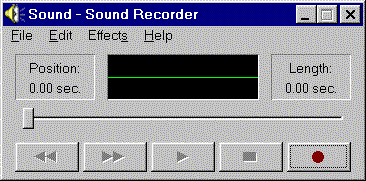 تم شرح بفضل الله فشكر له عزوجل و أي استفسار أنا في الخدمة اللهم احفظ هذه النعمة من الزوال
__________________
كل ما تريد معرفته عن صناعة الافلام و نشره على يوتيوب من هنا
To view links or images in signatures your post count must be 10 or greater. You currently have 0 posts. تفضلوا بزيارة قناة الجامعة العالمية للقراءات القرانية و التجويد على يوتيوب To view links or images in signatures your post count must be 10 or greater. You currently have 0 posts. اللهم احفظ هذه النعم من زوال التعديل الأخير تم بواسطة city9uran ; 11-28-2011 الساعة 11:49 PM 
|
| مواقع النشر (المفضلة) |
| الكلمات الدلالية (Tags) |
| الله, المنطاج, الاحتراف, البداية, الى, الدروس, يوتيوب, صام, على, نشر |
| الذين يشاهدون محتوى الموضوع الآن : 1 ( الأعضاء 0 والزوار 1) | |
| أدوات الموضوع | |
| انواع عرض الموضوع | |
|
|

 
|


 العرض الشجري